

Общие правила управления
Назначение горячей клавиши:
1. Нажмите кнопку с названием нужного действия.
2. Когда на кнопке появится Press any key, нажмите нужную клавишу.
3. Чтобы удалить горячую клавишу, нажмите кнопку назначения и затем Escape.
Назначение координат:
1. Нажмите кнопку выбора координат, например Set First Cell, Select Cape, Select Map.
2. На экране появится красный квадрат или прямоугольник.
3. Наведите его на нужное место в игре.
4. Кликните левой кнопкой мыши, чтобы сохранить координаты.
5. Чтобы удалить уже выбранные координаты, нажмите кнопку выбора координат и затем Escape.
Защита от одинаковых горячих клавиш:
- DrakenHub не позволяет назначить одну и ту же горячую клавишу на два разных действия запуска. Если клавиша уже занята, появится уведомление.
- Исключение — служебные клавиши внутри макросов, например Target Bar и Skill Slot в Extra Skill: они могут повторяться, потому что сами по себе не запускают макрос.
Скрытие и закрытие окна:
- Insert — скрыть или показать окно DrakenHub.
- End — полностью закрыть программу.
- Home — экстренно остановить выполняющийся макрос.
В правом верхнем углу окна есть две кнопки:
- Желтая кнопка — скрывает окно, как Insert.
- Красная кнопка — закрывает программу, как End.
Вкладка «Инвентарь» - Продажа
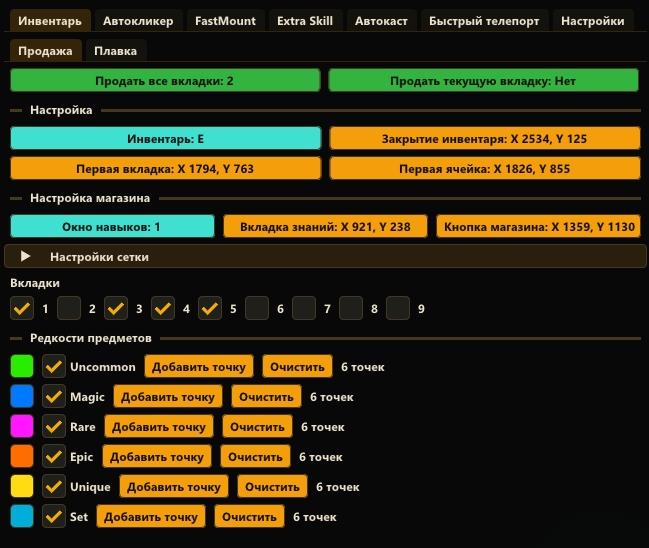
Вкладка «Инвентарь» используется для настройки продажи, плавки, сетки инвентаря, редкостей предметов и дополнительных пользовательских предметов.
- «Продать все вкладки» — горячая клавиша полной продажи. Макрос открывает магазин, проходит по выбранным вкладкам инвентаря, продает найденные предметы и после завершения закрывает окно по заданной кнопке закрытия.
- «Продать текущую вкладку» — горячая клавиша продажи только текущей открытой вкладки. Этот режим не открывает магазин и не закрывает окно после продажи. Он рассчитан на ситуацию, когда магазин уже открыт, а пользователь сам выбрал нужную вкладку.
- «Инвентарь» — горячая клавиша открытия инвентаря. Эта клавиша используется разными модулями программы.
- «Закрытие инвентаря» — выбор кнопки закрытия окна инвентаря или магазина. После полной продажи или плавки DrakenHub кликает в эту точку, чтобы закрыть окно.
- «Первая вкладка» — выбор первой вкладки инвентаря. От этой точки программа рассчитывает остальные вкладки.
- «Первая ячейка» — выбор первой ячейки инвентаря. От этой ячейки строится вся сетка предметов.
- «Окно навыков» — горячая клавиша открытия окна навыков в игре. По умолчанию обычно используется S.
- «Вкладка знаний» — координата вкладки Wisdom/Знания внутри окна навыков.
- «Магазин» — координата кнопки магазина в окне навыков. После клика по ней открывается интерфейс продажи.
Настройка сетки: это выпадающий раздел с настройками сетки и сканирования.
- «Показать сетку» — показывает красную сетку ячеек инвентаря и точки проверки цвета. Включайте эту галочку при настройке сетки.
- «Быстрый первый скан» — включает ускоренное первое сканирование. Если галочка включена, первый проход по вкладке выполняется быстрее.
- «Размер ячейки» — размер одной ячейки инвентаря. Увеличивайте или уменьшайте, пока красные рамки не совпадут с ячейками в игре.
- «Размер вкладки» — размер красных маркеров вкладок инвентаря.
- «Зазор ячеек X» — дополнительный горизонтальный зазор между ячейками.
- «Зазор ячеек Y» — дополнительный вертикальный зазор между ячейками.
- «Смещение вкладок X» — расстояние между вкладками инвентаря.
- «Размер прицела» — размер красного прицела, который появляется при «Добавить точку». Чем меньше разрешение, тем удобнее ставить меньший размер.
- «Уровень сканирования» — уровень повторной проверки:
- 1 — делает один проход по вкладке. Это быстрее и обычно достаточно для продажи большинства предметов.
- 2 — делает второй дополнительный проход. Он полезен, если игра иногда не принимает один из кликов продажи. Второй проход помогает допродать оставшиеся предметы.
Вкладки:
В разделе «Вкладки» выбираются вкладки инвентаря, которые будут использоваться в продаже и плавке.
Можно выбрать любые вкладки от 1 до 9. Например, если включены только 7 и 8, полная продажа или плавка будет работать только с этими вкладками.
Выбранные вкладки сохраняются в настройках и экспортируются вместе с общим профилем настроек.
Редкость предметов:
- Здесь выбираются редкости предметов для продажи и плавки.
- Uncommon — улучшенные предметы.
- Magic — магические предметы.
- Rare — особенные предметы.
- Epic — легендарные предметы.
- Unique — уникальные предметы.
- Set — сетовые предметы.
Галочка рядом с редкостью включает или отключает эту редкость для продажи и плавки
Добавить точку — добавляет точку проверки цвета для выбранной редкости.
Как добавлять точку:
1. Нажмите Добавить точку напротив нужной редкости.
2. Наведите красный прицел на место знака вопроса или другой стабильный цветовой участок этой редкости в любой ячейке.
3. Кликните мышью.
4. После сохранения на сетке будет отображаться красный пиксель в точном месте проверки.
Можно добавить несколько точек на одну редкость. Это повышает надежность определения. Например для Magic можно добавить 5 точек с разных предметов.
«Удалить последний» — удаляет только последнюю добавленную точку. Это удобно, если пользователь промахнулся при выборе последней точки.
«Очистить» — удаляет все сохраненные точки выбранной редкости.
Советы:
- Лучше добавлять несколько точек на разных частях знака вопроса или предмета.
- Не выбирайте точки на цифрах количества, бликах, тенях интерфейса или прозрачных местах.
- Если программа продает лишние предметы, очистите точки и выберите более уникальные места.
- Если программа не находит предметы, добавьте еще несколько точек на стабильных цветах.
Другие предметы
Другие предметы — это раздел для продажи любых дополнительных предметов, которые не относятся к закрытым предметам по редкости.
Примеры: эссенции; зелья; расходники; любые предметы, которые часто падают и забивают инвентарь.
В этом разделе пользователь сам создает новые типы предметов.
Как добавить предмет:
1. Нажмите «Добавить предмет».
2. Введите понятное имя, например «Серые эссенции».
3. Включите галочку у этого предмета.
4. Нажмите «Добавить точку».
5. Кликните по стабильному месту внутри иконки предмета.
6. Добавьте несколько точек, чтобы определение было надежнее.
Другие предметы работают по той же логике цветовых точек, что и редкости. Разница в том, что точки относятся не к знаку вопроса редкости, а к любой выбранной иконке предмета.
Важно:
Другие предметы используется только в продаже. Плавильня эти предметы игнорирует и не пытается плавить. Это сделано потому, что такие предметы часто нельзя расплавить.
Вкладка «Инвентарь» - Плавка

Макрос использует настройки продажи: сетку инвентаря, выбранные вкладки, выбранные редкости, точки цветов и уровень сканирования.
- «Выбрать плавильню» — координата предмета плавильни в инвентаре. Выбирается квадратом размером с ячейку. При запуске макрос открывает инвентарь, переключается на первую вкладку и кликает по этому предмету правой кнопкой мыши, чтобы открыть плавильню.
- «Кнопка плавильни» — координата кнопки «Расплавить» в интерфейсе плавильни.
- «Запуск плавки» — назначает горячую клавишу запуска плавки.
Вкладка «Auto-Clicker»
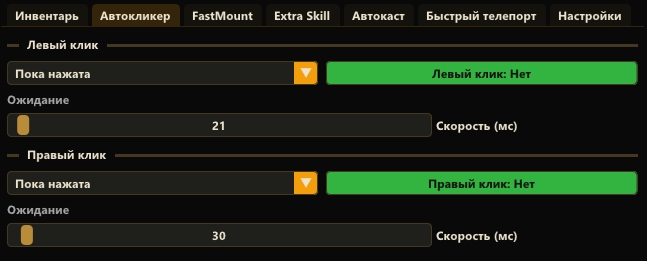
Левый клик:
- Выпадающий список режима:
- Пока нажата — клики идут только пока удерживается назначенная клавиша.
- Переключатель — одно нажатие включает клики, второе нажатие выключает.
- Кнопка горячей клавиши — назначает клавишу для левого автокликера.
- Скорость (ms) — задержка между левыми кликами в миллисекундах. Чем меньше значение, тем быстрее клики.
Правый клик:
- Работает так же, как Левый клик, но выполняет правые клики.
- Выпадающий список режима:
- Пока нажата — клики идут только пока удерживается назначенная клавиша.
- Переключатель — одно нажатие включает клики, второе выключает.
- Кнопка горячей клавиши — назначает клавишу для правого автокликера.
- Скорость (ms) — задержка между правыми кликами.
Вкладка «Fast Mount»
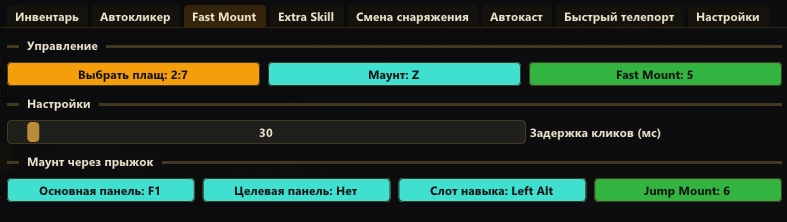
Вкладка Fast Mount содержит два режима: обычный Fast Mount и Jump Mount.
Обычный Fast Mount нужен для быстрой смены плаща, вызова ездового и возврата плаща обратно.
Основные настройки:
- Выбрать плащ — выбор ячейки с плащом. Выбирается как ячейка инвентаря, клик выполняется в центр ячейки.
- Маунт — клавиша вызова ездового.
- Fast Mount — горячая клавиша запуска обычного макроса.
- Задержка кликов — задержка между действиями.
Jump Mount — это альтернативный способ вызова ездового через навык прыжка.
Настройки Jump Mount:
Основная панель — настройка синхронизирована с другими модулями, где используется основная панель.
Целевая панель — панель, на которой находится навык прыжка. Если целевая панель пустая, навык прыжка нажимается на текущей панели без переключения.
Слот навыка — клавиша навыка прыжка.
Jump Mount — горячая клавиша запуска Jump Mount.
Плащ и кнопка ездового берутся из основного блока Fast Mount. Их не нужно задавать второй раз.
Вкладка «Смена снаряжения»
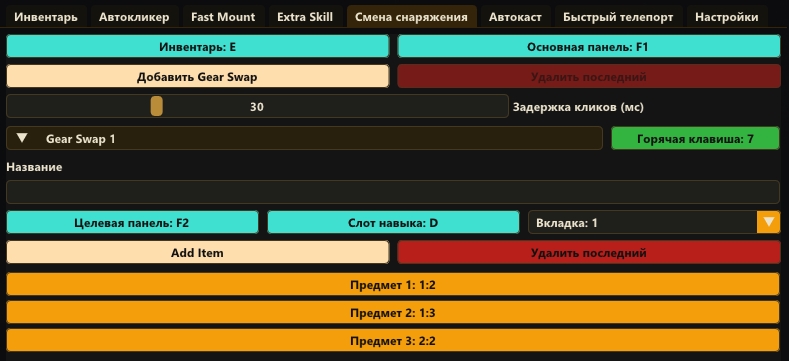
Смена снаряжения — это модуль для временной смены экипировки, применения навыка и возврата экипировки обратно.
Он полезен, если игрок хочет надеть один или несколько предметов только на момент использования определенного навыка.
Основные настройки:
- Инвентарь — горячая клавиша инвентаря.
- Основная панель — основная панель навыков.
- Добавить Gear Swap — добавить новый макрос смены снаряжения.
- Удалить последний — удалить последний макрос смены снаряжения.
- Задержка кликов — задержка между действиями внутри смены снаряжения. По умолчанию 30 мс.
Каждый Gear Swap отображается как выпадающий блок. Рядом с блоком находится горячая клавиша запуска именно этого макроса.
Настройки внутри одного Gear Swap:
- Название — название макроса. Можно написать любое понятное имя.
- Целевая панель — панель, на которую нужно переключиться перед использованием навыка. Если поле пустое, переключения не будет.
- Слот навыка — клавиша навыка, который нужно нажать.
- Вкладка — вкладка инвентаря, где лежат предметы для смены.
- Add Item — добавить предмет в этот Gear Swap.
- Удалить последний — удалить последний предмет из этого Gear Swap.
- Предмет 1, Предмет 2 и далее — выбор ячеек с предметами.
Как настроить Gear Swap:
1. Добавить Add Gear Swap.
2. Задайте имя макроса.
3. Назначьте горячую клавишу запуска макроса.
4. Укажите целевую панель, если навык находится на другой панели.
5. Укажите слот навыка.
6. Выберите вкладку инвентаря через выбор вкладки
7. В Предмет1 выберите ячейку с предметом.
8. Если предметов несколько, нажмите Add Item и выберите остальные ячейки.
При выборе предмета программа сохраняет не случайную точку клика, а центр ячейки инвентаря. В интерфейсе это отображается как позиция ячейки, например 2:4, где 2 — ряд, а 4 — ячейка в ряду.
Если целевая панель не задана, Gear Swap не переключает панель и просто нажимает слот навыка на текущей панели.
Советы:
- Не перемещайте выбранные предметы после настройки Gear Swap.
- Если игра не успевает менять предметы, увеличьте задержку.
- Обычно 30 мс достаточно, но на слабом ПК или при лаге сервера может понадобиться больше.
- Перед использованием в бою протестируйте макрос в безопасном месте.
Вкладка «Extra Skill»
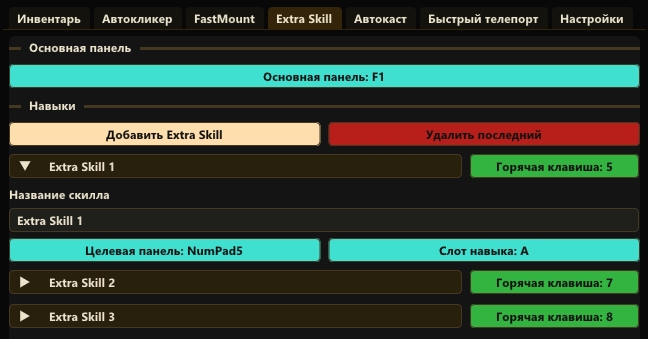
Extra Skill позволяет назначить дополнительные макросы для переключения панели навыков, нажатия навыка или питомца и возврата на основную панель.
- «Основная панель» — клавиша основной панели навыков, на которую нужно возвращаться после выполнения макроса. Например F1.
- «Добавить Extra Skill» — добавляет новый Extra Skill.
- «Удалить последний» — удаляет последний Extra Skill.
Каждый Extra Skill отображается как раскрывающийся блок. Справа от блока находится горячая клавиша запуска этого конкретного Extra Skill.
Внутри блока:
- «Название скилла» — поле названия. Можно переименовать макрос, например «Кот на иноманты» или «Хатико».
- «Целевая панель» — клавиша панели, на которую нужно переключиться. Например F2. Эта клавиша может повторяться в разных Extra Skill, потому что несколько навыков могут находиться на одной панели.
- «Слот навыка» — клавиша навыка на целевой панели. Например 1, 2, 3 и так далее. Это не клавиша запуска макроса, а клавиша, которую макрос нажимает внутри себя.
«Горячая клавиша» — горячая клавиша запуска Extra Skill. Например 6. При нажатии макрос выполнит цепочку:
1. Переключиться на целевую панель
2. Нажать на слот навыка
3. Вернуться на основную панель
Вкладка «Автокаст»
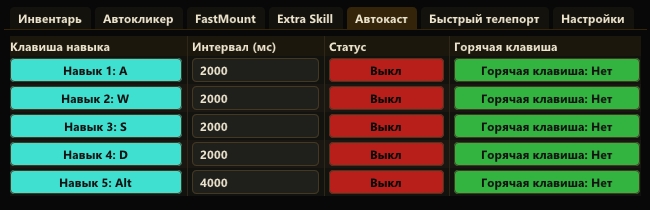
Skill AutoCast автоматически нажимает выбранные навыки с заданным интервалом.
В таблице 5 строк, по одной на каждый основной навык.
Клавиша навыка — клавиша навыка в игре. По умолчанию это 1, 2, 3, 4, 5, но можно назначить любую клавишу.
- Интервал (ms) — интервал автокаста в миллисекундах. Например:
- 500 — нажимать каждые 0.5 секунды.
- 2000 — нажимать каждые 2 секунды.
- 10000 — нажимать каждые 10 секунд.
On/Off — кнопка включения или выключения автокаста для конкретного навыка.
Горячая клавиша — отдельная горячая клавиша, которая включает или выключает автокаст этой строки без клика по окну программы.
Важно: каждый навык включается отдельно. Если включены несколько строк, они будут работать параллельно со своими интервалами.
Вкладка «Быстрый телепорт»
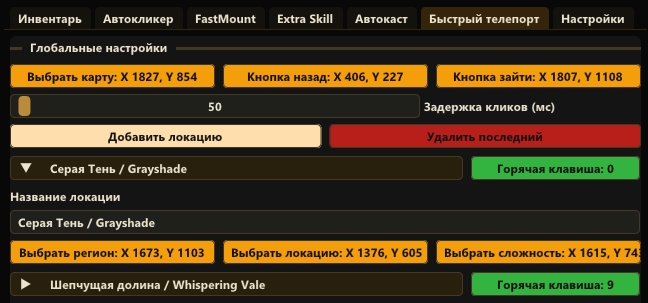
Быстрый телепорт позволяет создавать свои макросы телепорта в разные локации.
Глобальные настройки:
- «Выбрать карту» — выбирает предмет карты в инвентаре. Макрос открывает карту правым кликом по этому предмету.
- «Кнопка назад» — координата кнопки «назад» на карте.
- «Кнопка зайти» — координата кнопки входа в локацию.
«Задержка кликов (ms)» — задержка между основными кликами телепорта. Если игра не успевает открыть окно или принять клик, увеличьте значение.
- «Добавить локацию» — добавляет новую локацию.
- «Удалить последний» — удаляет последнюю локацию.
Каждая локация отображается отдельным раскрывающимся блоком. Справа от него находится горячая клавиша запуска телепорта именно в эту локацию.
Внутри блока:
- «Название локации» — можно написать любое понятное имя, например «Кингслилл» или «Сундуки».
- «Выбрать регион» — координата выбора региона на карте.
- «Выбрать локацию» — координата выбора конкретной локации.
- «Выбрать сложность» — координата выбора сложности.
Вкладка «Настройки»
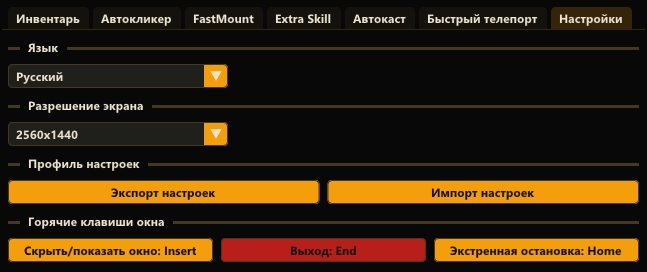
Язык — Выбор языка интерфейса. Доступны English и Русский. По умолчанию используется English.
Разрешение экрана — выпадающий список пресетов разрешения экрана:
- Auto / Custom
- 1366×768
- 1920×1080
- 2560×1440
- 3840×2160
Если выбрать готовый пресет, DrakenHub применит заранее подготовленные координаты, сетку, точки редкостей и другие параметры для этого разрешения.
При первом запуске программа пытается определить разрешение экрана и применить подходящий пресет. Если разрешение не совпадает с готовыми пресетами, используется Auto / Custom.
Профиль настроек:
- Экспорт настроек — экспортирует все настройки программы в JSON-файл. Сохраняются горячие клавиши, координаты, сетка, выбранные вкладки, редкости, точки цветов, настройки Auto-Clicker, FastMount, Extra Skill, Skill AutoCast, Fast Teleport и другие параметры.
- Импорт настроек — импортирует настройки из JSON-файла. Используйте это, чтобы быстро перенести готовую настройку на другой компьютер или другое разрешение.
Горячие клавиши окна:
- Скрыть/показать — назначает клавишу скрытия/показа окна DrakenHub.
- Выход — назначает клавишу полного закрытия программы.
- Экстренная остановка — назначает клавишу экстренной остановки активного макроса.
Экспорт и импорт настроек
Экспорт:
1. Откройте настройки.
2. Нажмите «Экспорт настроек».
3. Выберите место сохранения файла.
4. Отправьте этот файл другому пользователю или сохраните как резервную копию.
Импорт:
1. Откройте настройки.
2. Нажмите «Импорт настроек».
3. Выберите файл настроек.
4. После импорта настройки применятся к программе.
Экспорт и импорт включают почти все, что можно настроить: координаты, сетки, точки цветов, выбранные редкости, выбранные вкладки, горячие клавиши, настройки макросов и размер окна.
Советы по настройке сетки и точек редкости
Рекомендуемый порядок первой настройки продажи:
1. Откройте инвентарь в игре.
2. В DrakenHub откройте вкладку Инвентарь > Продажа.
3. Нажмите «Первая ячейка» и выберите первую ячейку инвентаря.
4. Нажмите «Первая вкладка» и выберите первую вкладку инвентаря.
5. Откройте «Настройки сетки» и нажмите «Показать сетку».
6. Настройте размер ячейки, зазор ячеек, размер вкладки и смещение вкладок так, чтобы красная сетка совпала с инвентарем.
7. Выберите нужные вкладки.
8. Выберите нужные редкости.
9. Для каждой редкости нажмите «Добавить точку» несколько раз и добавьте точки по знаку вопроса или стабильным цветным местам этой редкости.
10. Откройте магазин или настройте автоматическое открытие магазина.
11. Запустите «Продать текущую вкладку» для проверки одной вкладки.
12. Если все работает правильно, используйте «Продать все вкладки».
- Если макрос продает лишнее:
- Добавьте более точные точки для редкости.
- Удалите плохие точки через Clear и задайте заново.
- Уменьшите Point Picker Size.
- Проверьте, что красная сетка точно совпадает с ячейками.
- Если макрос пропускает предметы:
- Поставьте уровень сканирования 2.
- Добавьте больше точек для этой редкости.
- Проверьте координаты сетки и вкладок.
Безопасная остановка макросов
Если макрос начал выполнять не то действие или нужно срочно остановить программу, используйте экстренную остановку. По умолчанию это Home.
Если нужно полностью закрыть программу, используйте выход. По умолчанию это End.